【MOMO AI x OpenCode】如何将momoai API接入Claude Code
Claude 在国内用,API 其实不是很友好,除了 Claude 官方的模型,我能用其他 AI 模型吗?
本章节会详细教你如何配置多个国内主流 AI 模型的 API,让 Claude Code 支持:
| 厂商/品牌 | 简介 | API 申请入口(点击即达) |
|---|---|---|
| DeepSeek(国产高性价比) | 官方模型:deepseek-chat / deepseek-reasoner | <a href="https://platform.deepseek.com/api_keys" target="_blank">https://platform.deepseek.com/api_keys</a> |
| 阿里百炼(通义千问) | 阿里云大模型统一入口,支持 qwen-max、qwen-turbo 等 | <a target="_blank" href="https://bailian.console.aliyun.com/?tab=app#/api-key">https://bailian.console.aliyun.com</a> |
| GLM(智谱清言) | 清华系 ChatGLM 系列,支持 GLM-4、GLM-3-Turbo 等 | <a target="_blank" href="https://open.bigmodel.cn/usercenter/proj-mgmt/apikeys">https://open.bigmodel.cn</a> |
| MiniMax | 国产多模态,支持文本、语音、图像混合调用 | <a target="_blank" href="https://platform.minimaxi.com">https://platform.minimaxi.com</a> |
| MomoAI(OpenAI 兼容聚合) | 提供高可用的 OpenAI 兼容接口,支持多模型统一接入,主域名为 api.momoai.pro,API 网关为 https://api.dreamly.space | <a target="_blank" href="https://api.momoai.pro/console">https://api.momoai.pro/console</a> |
进入对应控制台后,注册/登录 → 完成实名认证 → 创建 API Key 即可开始调用。
one: 申请免费的api key
以 MomoAI 为例,它是一个提供 OpenAI 兼容接口的聚合 API 服务商,通过统一的网关 https://api.dreamly.space 就可以方便地在 Claude Code 中接入多个模型,非常适合做“多模型中枢”。
- 登录 api.momoai.pro
- 登录或注册后可以看到欢迎页,里面有快捷令牌
- 记下 api key 和 base_url(
https://api.dreamly.space) - 有复制按钮,后续可以直接复制

后文在讲到基于 OpenAI 兼容协议的配置时,你可以直接把 baseURL 换成 https://api.dreamly.space,把 apiKey 换成在 MomoAI 控制台获取的 Key,即可无缝接入。
API 管理工具
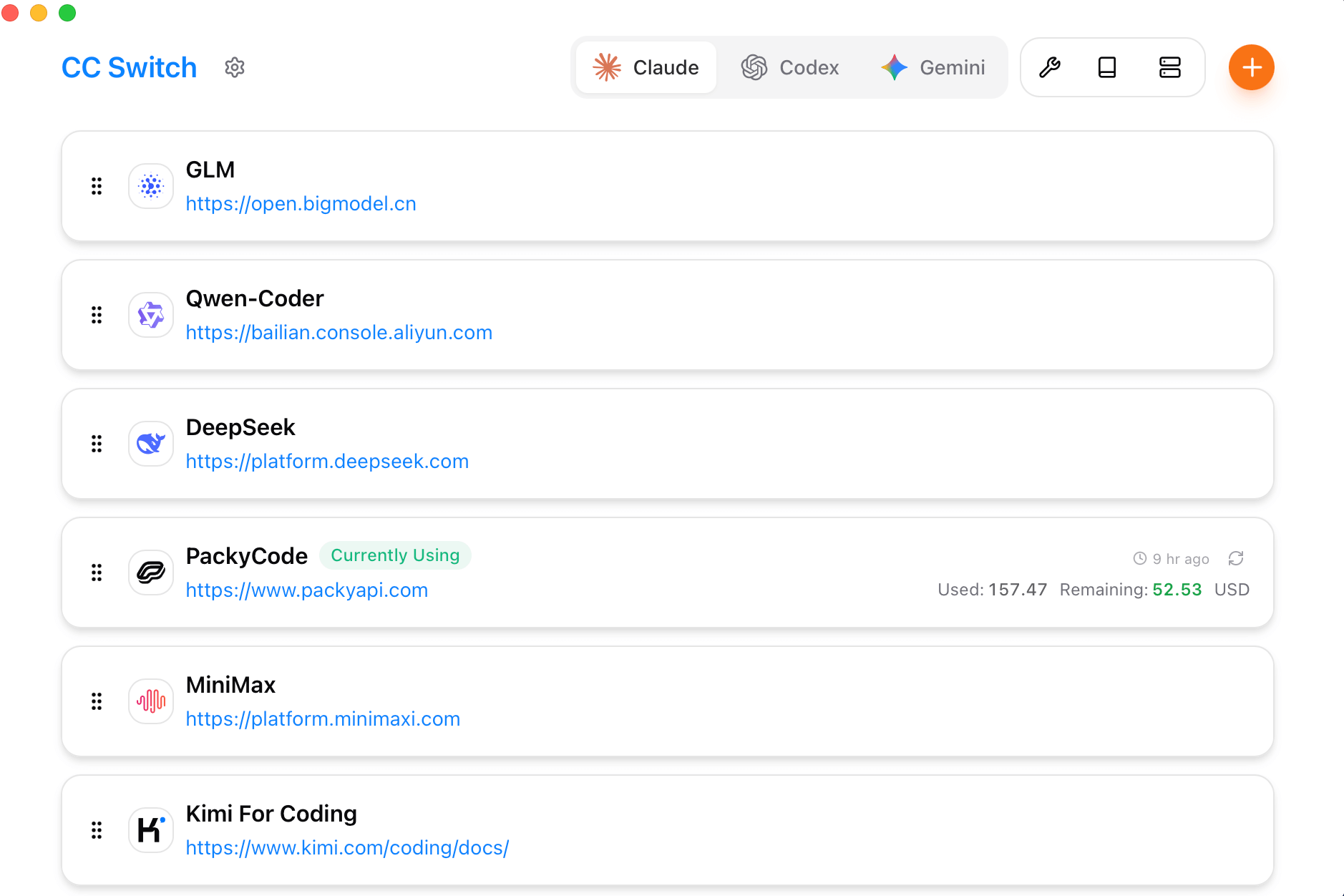
平台一多,配置起来就麻烦,我们可以使用第三方工具 CC Switch 可以帮我们轻松管理这几个热门工具的 API 配置:<a href="https://github.com/farion1231/cc-switch/" target="_blank">https://github.com/farion1231/cc-switch/</a>,Windows / macOS / Linux 全支持。
CC Switch 是一个 Claude Code / Codex / Gemini CLI 的全方位辅助工具。
CC Switch 可以帮我们轻松管理这几个热门工具的 API 配置,就好比给你的开发工具箱来了个智能整理助手,所有工具的配置都能在它这有序管理。
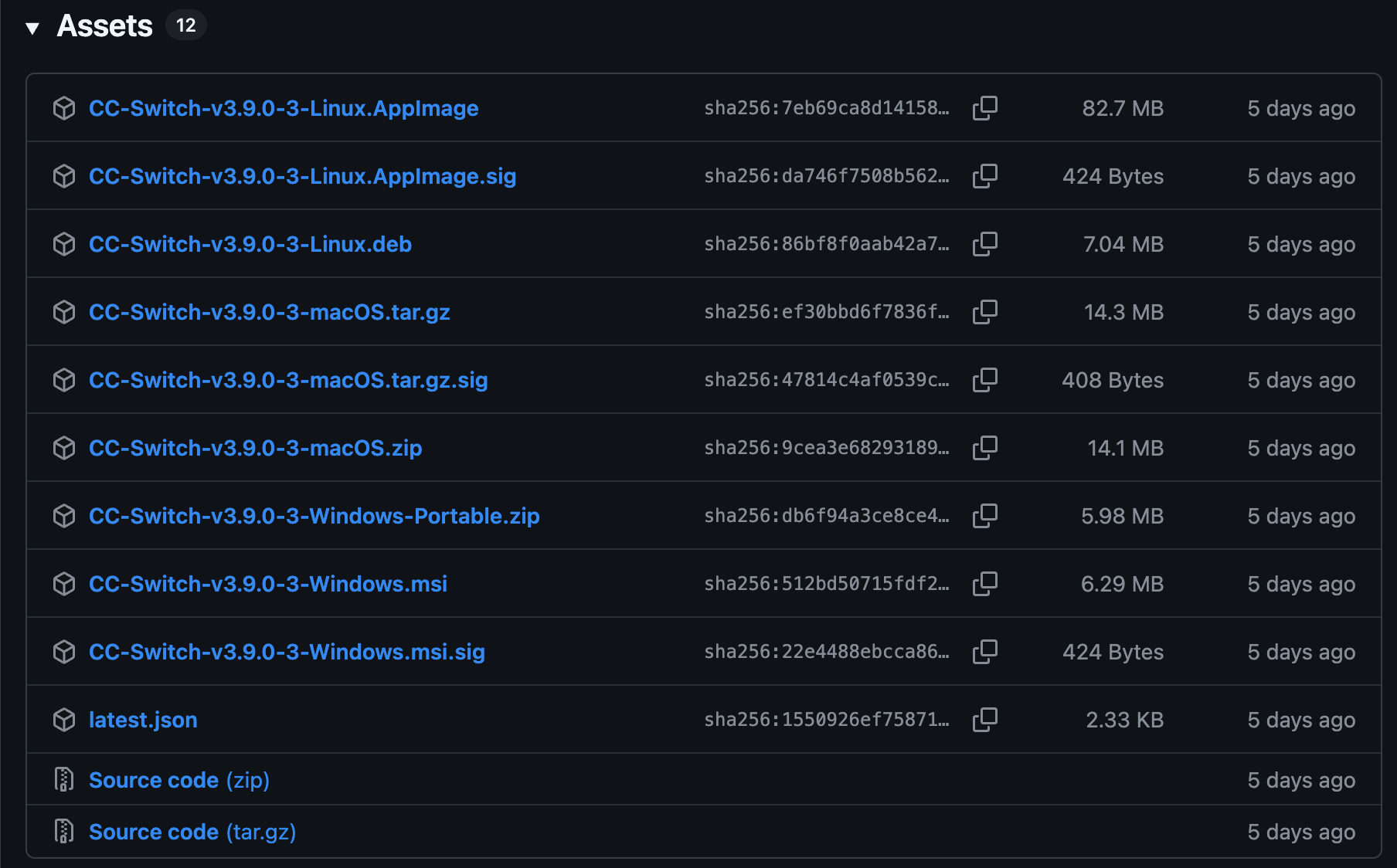
各平台安装包下载地址:<a href="https://github.com/farion1231/cc-switch/releases" target="_blank">https://github.com/farion1231/cc-switch/releases</a>。
具体的操作设置参考文章:<a href="https://mp.weixin.qq.com/s/pa9Gpim7jVXsUtEM8JwnSg" target="_blank">https://mp.weixin.qq.com/s/pa9Gpim7jVXsUtEM8JwnSg</a>
如果你不闲麻烦,可以参照下文,自行配置。
配置方式概览
Claude Code 支持两种主要配置方式:
方式一:环境变量
export ANTHROPIC_API_KEY="your-api-key"
export OPENAI_API_KEY="your-openai-compatible-key"
优点:
- 配置简单
- 不需要修改项目文件
- 便于切换不同环境
缺点:
- 每次重启终端需要重新设置
- 不便于管理多个模型
方式二:配置文件
创建 .claude/config.json 或使用全局配置文件。
优点:
- 可以配置多个模型
- 持久化保存
- 支持高级选项
缺点:
- 配置相对复杂
- 需要了解 JSON 格式
我们将重点讲解配置文件方式,因为它更强大、更适合多模型管理。
DeepSeek 接入 Claude Code
环境变量中配置
安装 Claude Code 后,我们在终端中设置以下环境变量:
export ANTHROPIC_BASE_URL=https://api.deepseek.com/anthropic
export ANTHROPIC_AUTH_TOKEN=${DEEPSEEK_API_KEY} # 这里记得设置你申请的 API key
export API_TIMEOUT_MS=600000
export ANTHROPIC_MODEL=deepseek-chat
export ANTHROPIC_SMALL_FAST_MODEL=deepseek-chat
export CLAUDE_CODE_DISABLE_NONESSENTIAL_TRAFFIC=1
参数说明:
API_TIMEOUT_MS=600000:设置 10 分钟超时,防止输出过长触发客户端超时ANTHROPIC_MODEL:指定使用 deepseek-chat 模型CLAUDE_CODE_DISABLE_NONESSENTIAL_TRAFFIC=1:禁用非必要流量
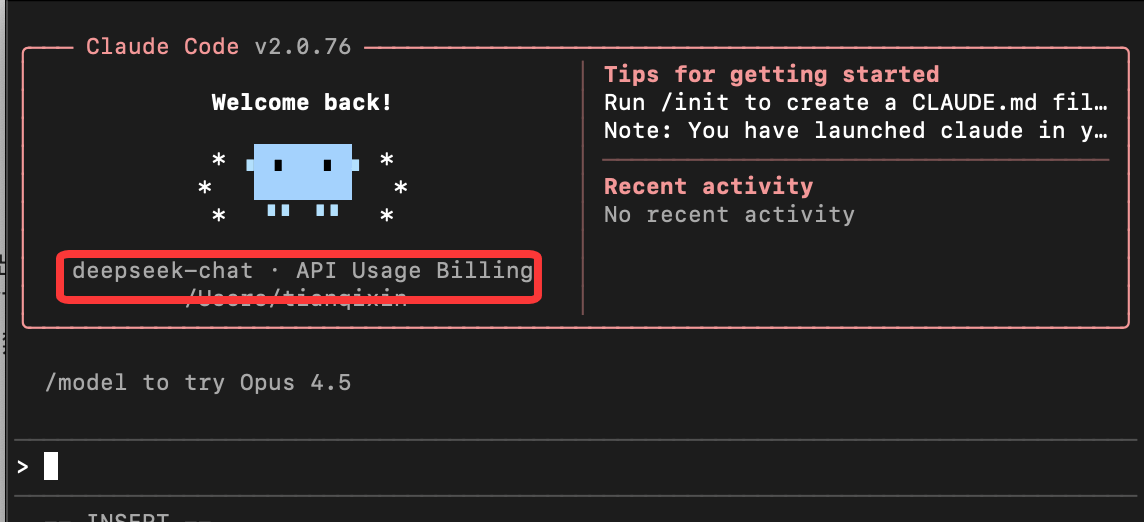
然后进入项目目录,执行 claude 命令,即可开始使用了。
cd my-project
claude
项目配置文件
在你的项目根目录创建 .claude 文件夹和配置文件:
mkdir -p .claude
vim .claude/config.json
添加 DeepSeek 配置:
{
  "models": {
    "deepseek-chat": {
      "provider": "openai-compatible",
      "apiKey": "${DEEPSEEK_API_KEY}",
      "baseURL": "https://api.deepseek.com/v1",
      "model": "deepseek-chat",
      "temperature": 0.7,
      "maxTokens": 4096
    },
    "deepseek-coder": {
      "provider": "openai-compatible",
      "apiKey": "${DEEPSEEK_API_KEY}",
      "baseURL": "https://api.deepseek.com/v1",
      "model": "deepseek-coder",
      "temperature": 0.3,
      "maxTokens": 8192
    }
  },
  "defaultModel": "deepseek-chat"
}
如果你使用的是 MomoAI 的 OpenAI 兼容网关,也可以把上面的
baseURL换成
https://api.dreamly.space,apiKey换成你在 MomoAI 控制台获取的 Key,就能通过同一套配置把 deepseek 等模型统一接入到 Claude Code 里。
配置说明:
| 字段 | 说明 | 示例值 |
|---|---|---|
provider | API 提供商类型 | "openai-compatible" |
apiKey | API 密钥 | "${DEEPSEEK_API_KEY}" 使用环境变量 |
baseURL | API 端点地址 | "https://api.deepseek.com/v1" |
model | 模型名称 | "deepseek-chat" |
temperature | 随机性(0-2) | 0.7(平衡),0.3(精确) |
maxTokens | 最大输出长度 | 4096 |
启动 Claude Code 后,指定使用 DeepSeek:
claude --model deepseek-chat
或在交互模式中切换:
> /model deepseek-chat
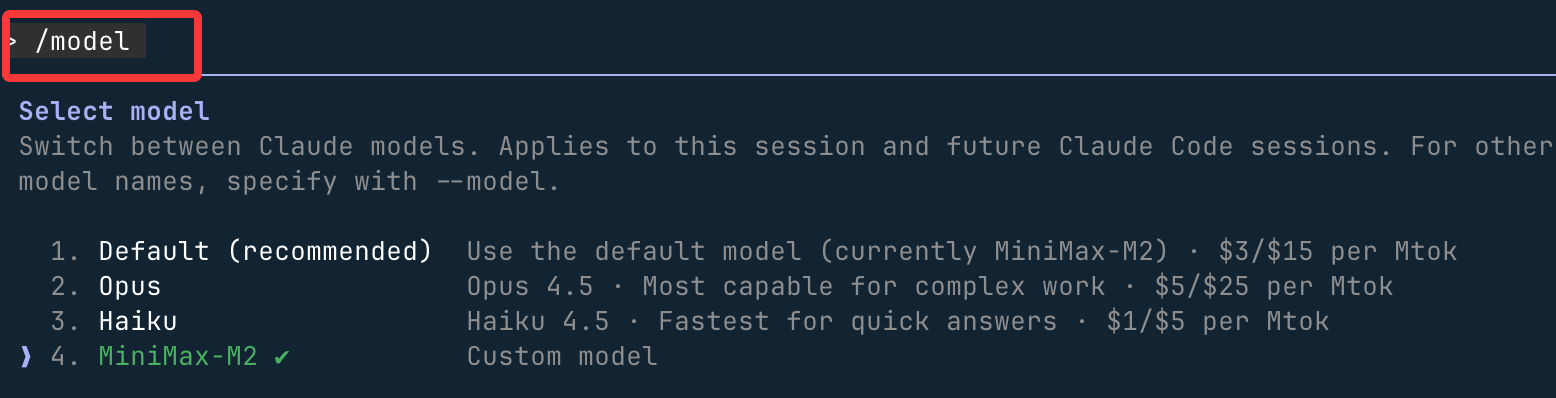
输入 /model 可以查看支持的模型:
参考文档:<a href="https://api-docs.deepseek.com/zh-cn/guides/anthropic_api" target="_blank">https://api-docs.deepseek.com/zh-cn/guides/anthropic_api</a>
智谱大模型接入 Claude Code
这部分我们使用 ~/.claude/settings.json 文件来配置大模型,开始前需要到官方平台获取 API key:<a href="https://www.bigmodel.cn/claude-code?ic=EMWK7IPUCE" target="_blank">GLM Coding Plan</a>。
编辑或新增 Claude Code 配置文件 ~/.claude/settings.json ,新增或修改里面的 env 字段
# 注意替换里面的your_zhipu_api_key 为您上一步获取到的 API Key
{
    "env": {
        "ANTHROPIC_AUTH_TOKEN": "your_zhipu_api_key",
        "ANTHROPIC_BASE_URL": "https://open.bigmodel.cn/api/anthropic",
        "API_TIMEOUT_MS": "3000000",
        "CLAUDE_CODE_DISABLE_NONESSENTIAL_TRAFFIC": 1
    }
}
运行 claude 启动 Claude Code,输入 /status 确认模型状态:
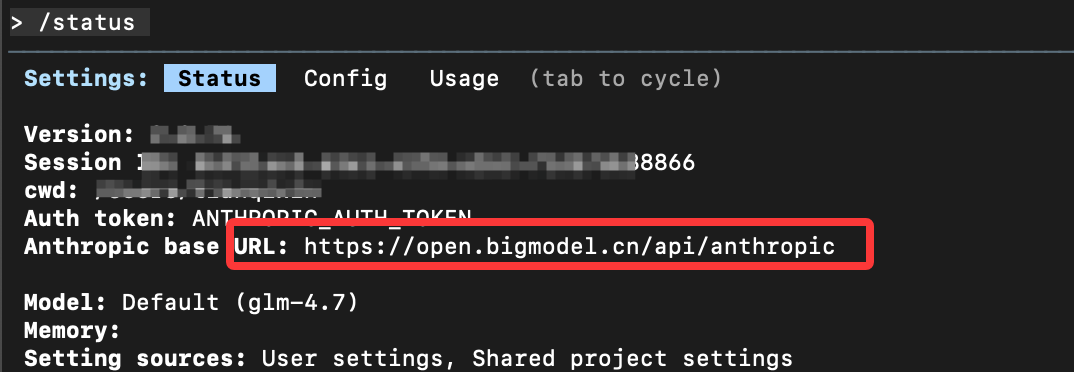
如果不是可以输入 /config 来切换模型。

VS Code 安装 Claude Code
如果不喜欢使用 Claude Code 的命令行模型,我们可以在 VS Code 编辑器中安装 Claude Code。
打开 VS Code,进入扩展市场,搜索 Claude Code 安装:

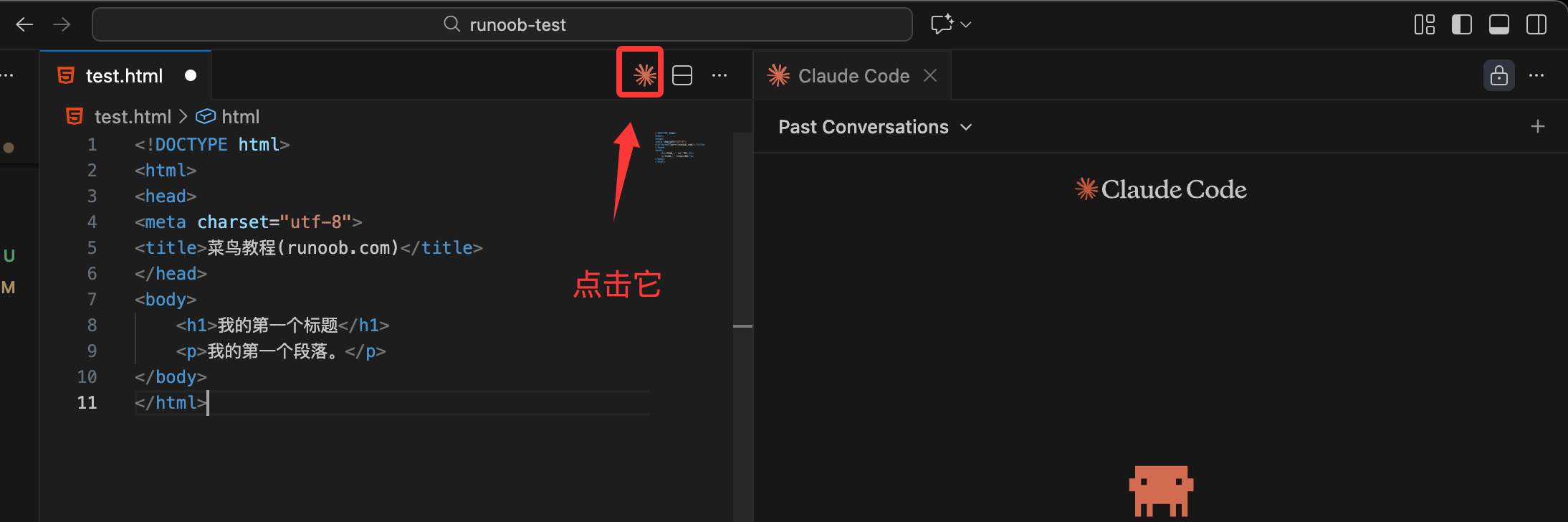
安装完成后,点击右上角 Claude Code 图标,即可进入 Claude Code 页面:
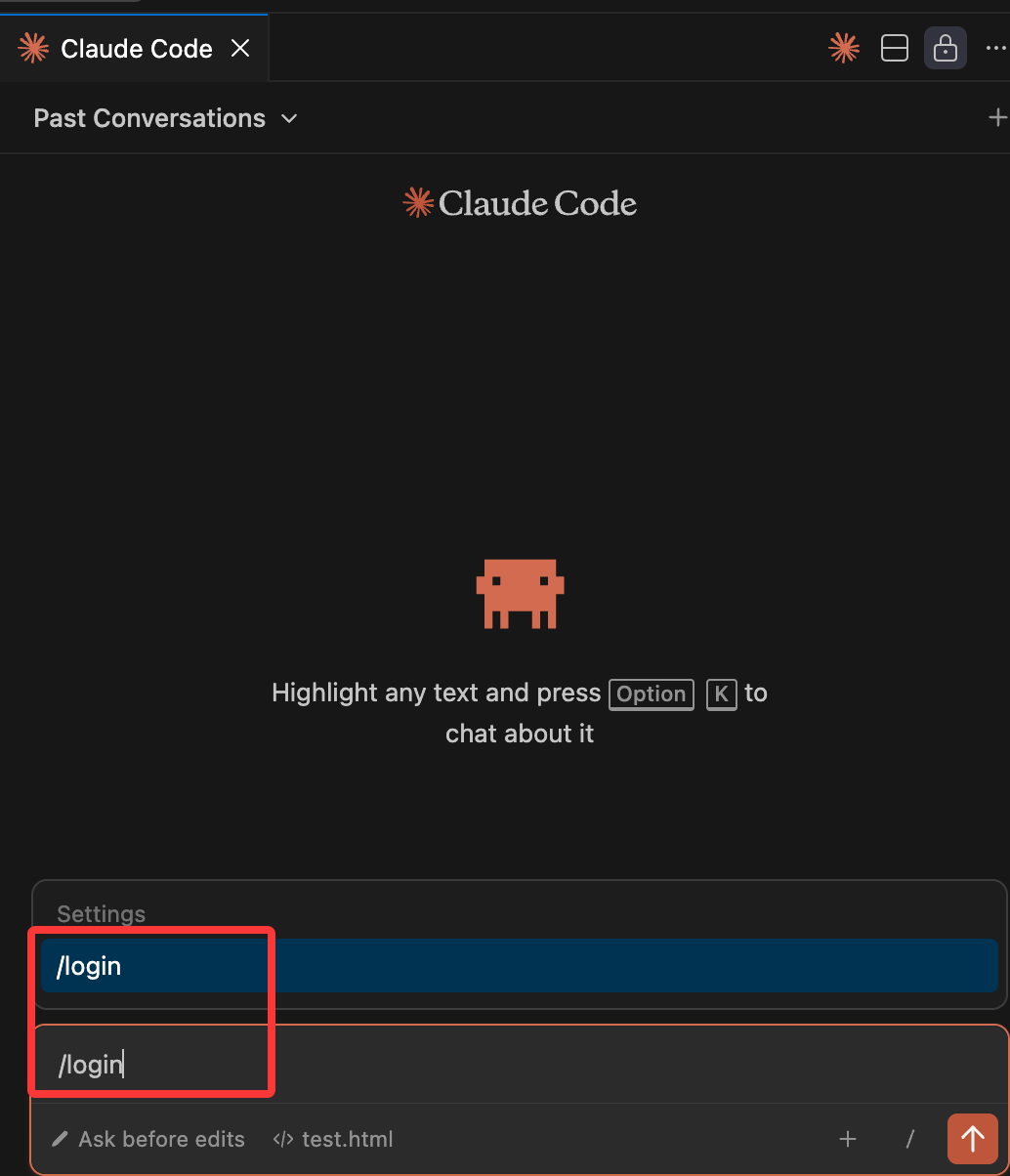
这样有账号的可以使用 /login 登录:
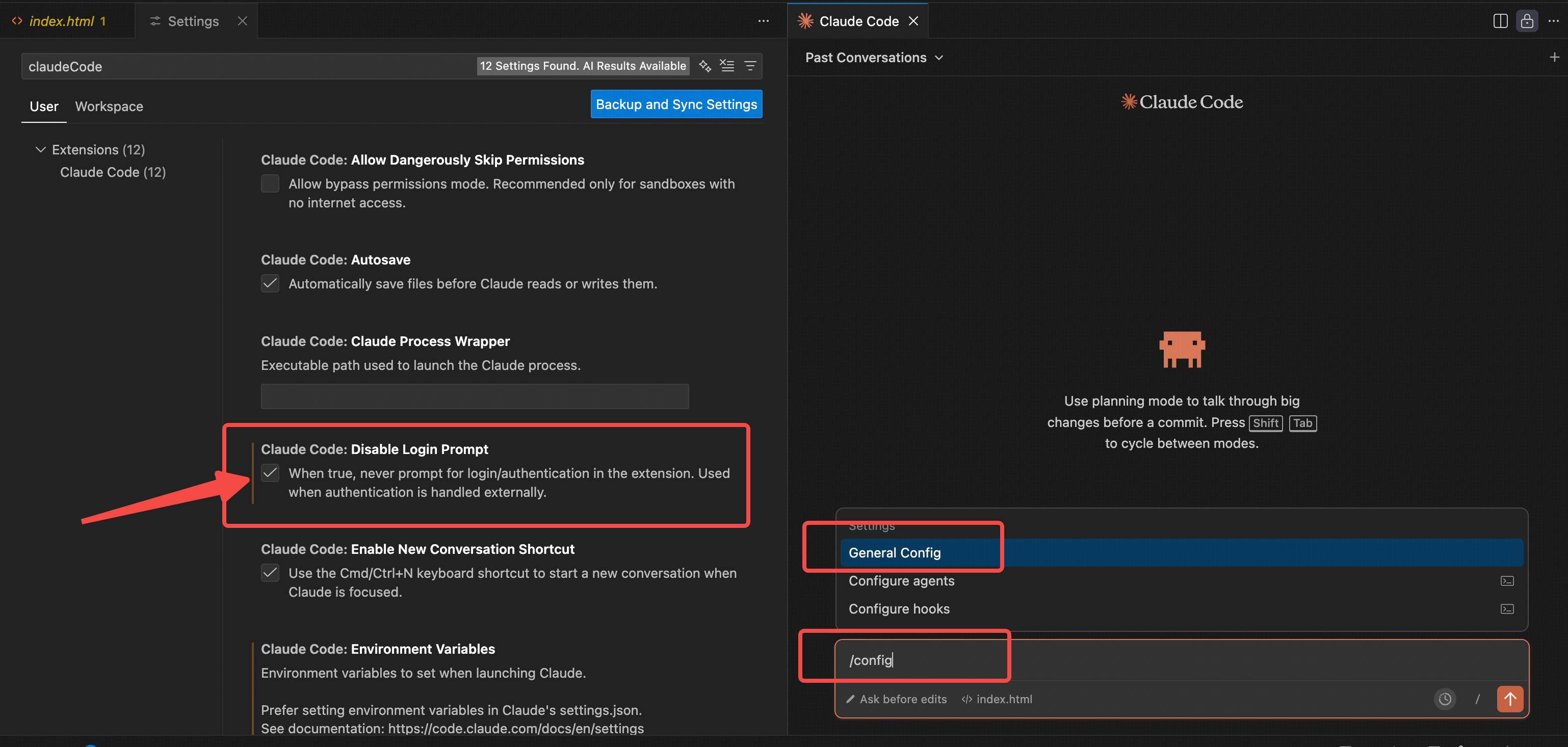
也可以在对话框输入 /config 进入设置,勾选 Disable Login Prompt 配置来关闭登录页面: