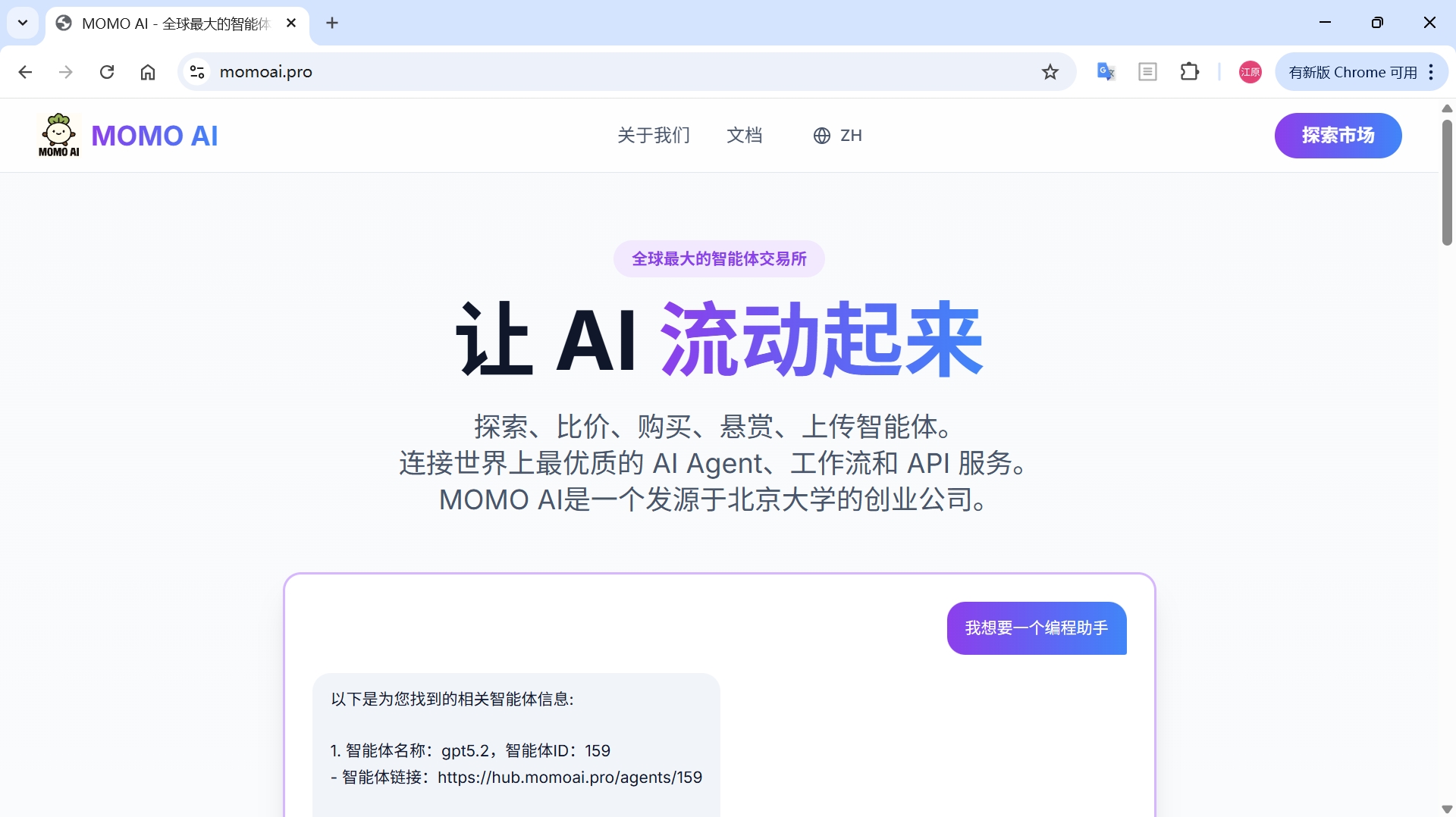
一分钟全流程演示
准备工作
- 安装 OpenCode:从Opencode官网直接下载,或运行下列任意一行代码。
bash
curl -fsSL https://opencode.ai/install | bash
npm i -g opencode-ai
bun add -g opencode-ai
brew install anomalyco/tap/opencode
paru -S opencode
接入步骤
One: 申请免费的API KEY
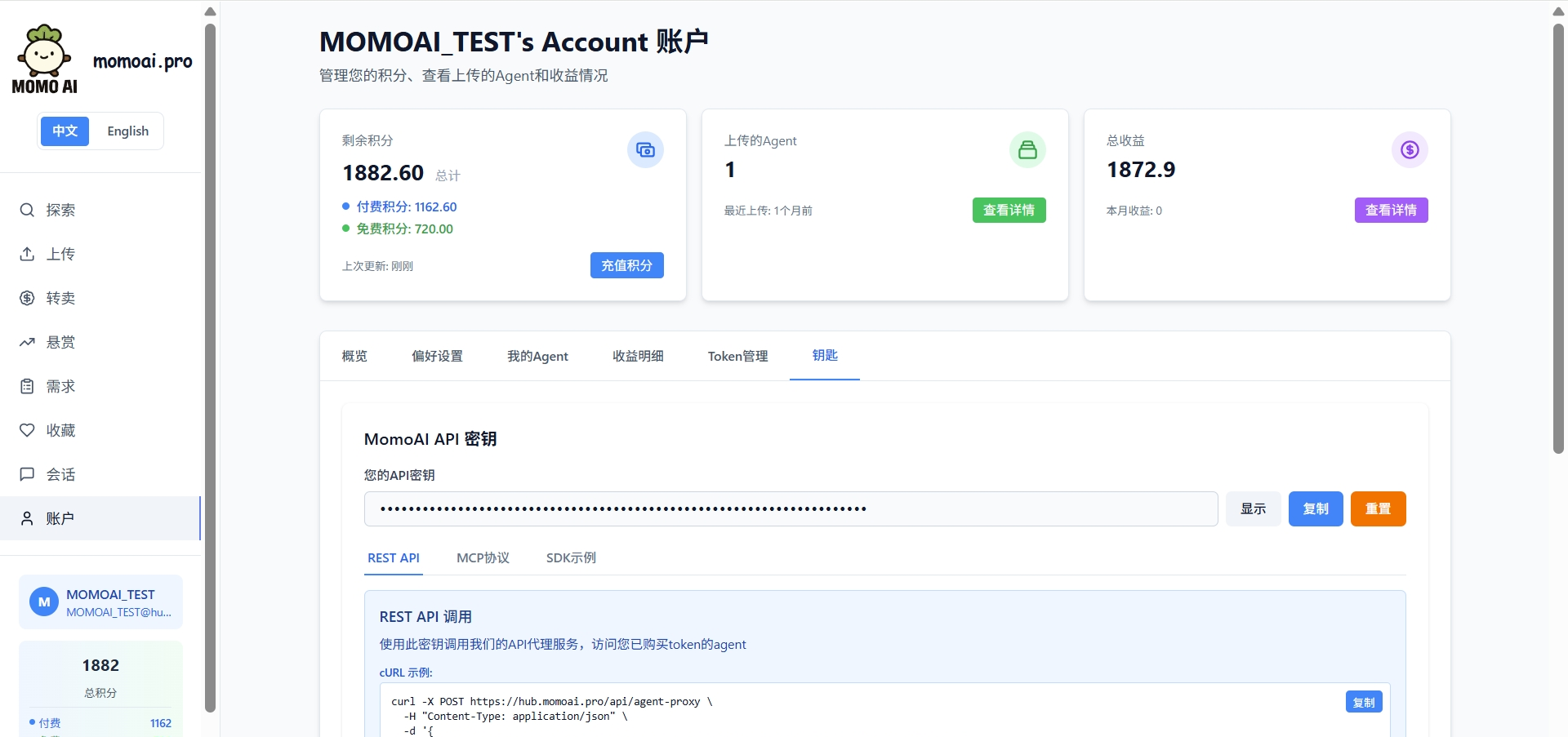
在MOMO AI注册一个账户,如果您已有账户,请登录。 登录后,在页面左侧导航栏内选择账户,然后点击钥匙。此处显示的密钥即为您在MOMO AI的身份凭证,后续会在Opencode本地文件中安全配置。
Two: 配置 API 地址
打开 OpenCode 配置目录(路径因系统而异):
- macOS / Linux:
~/.config/opencode/ - Windows:
%USERPROFILE%\.config\opencode
在该目录下创建或编辑配置文件:opencode.json,内容如下:
json
{
  "$schema": "https://opencode.ai/config.json",
  "provider": {
    "myprovider": {
      "npm": "@ai-sdk/openai-compatible",
      "name": "momoai",
      "options": {
        "baseURL": "https://hub.momoai.pro/v1",
        "apiKey": "{env:$MOMOAI_KEY}",  //这里需要将$MOMOAI_KEY替换为您在One中获得的MOMO AI密钥
        "headers": {
          "Authorization": "Bearer $MOMOAI_KEY"  //这里需要将$MOMOAI_KEY替换为您在One中获得的MOMO AI密钥
        }
      },
      "models": {
        // MOMO AI Agent 58
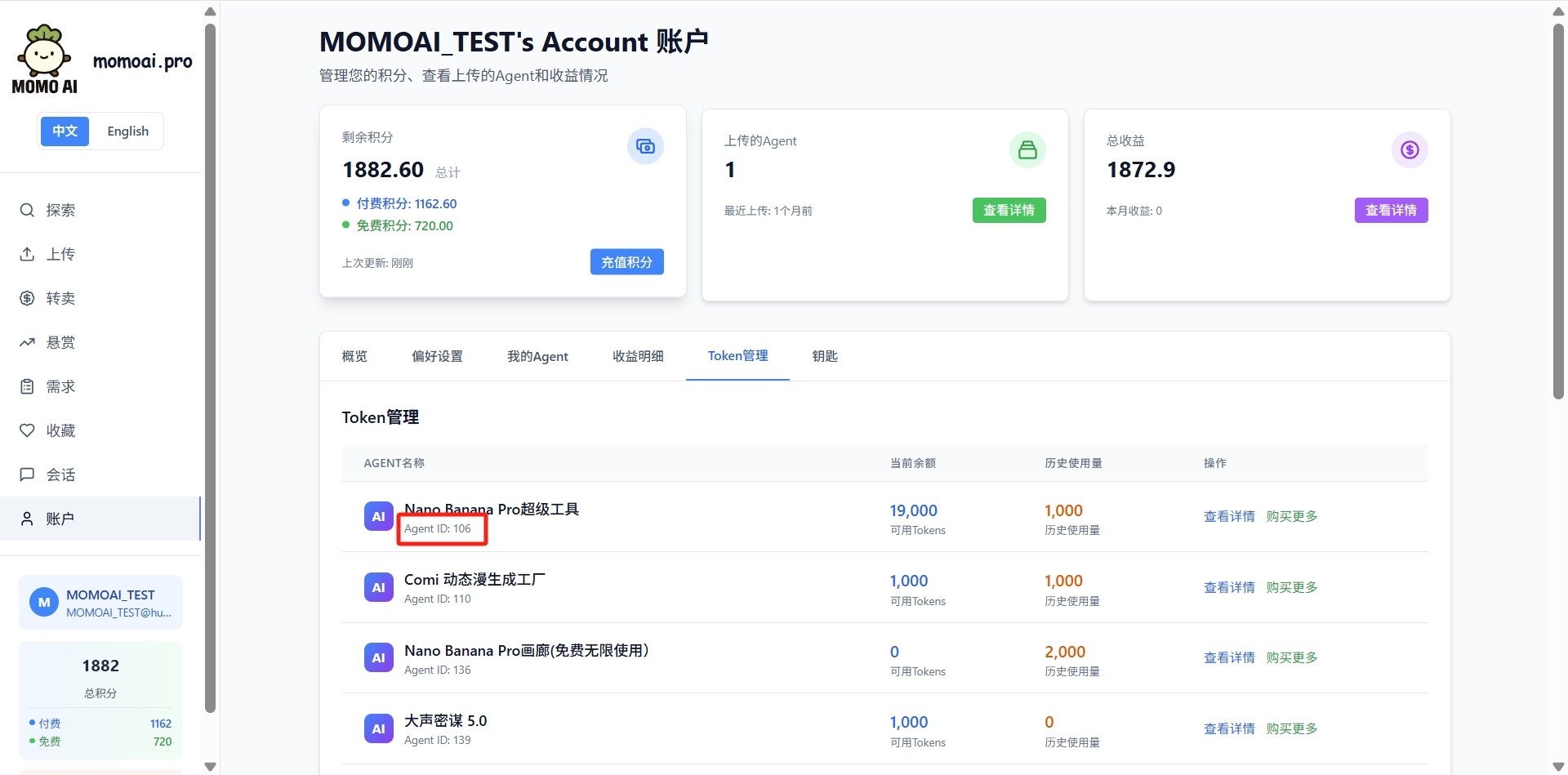
        "momo_58": {  // MOMO AI的智能体编号。必须严格按照格式填写。Agent id可在账户-Token管理-Agent名称列查询。
          "name": "deepseek-chat",  // 任何方便您记忆的模型名字
          "limit": {
            "context": 200000,
            "output": 1000  // 模型最大回复长度
          },
        },
        // MOMO AI Agent 162。可仿照上文格式添加多个智能体。
        "momo_162": {
          "name": "claude-sonnet-4-5-20250929",  // MOMO AI对所有智能体都做了OpenAI格式兼容,您可直接添加多个不同请求格式类型的智能体
          "limit": {
            "context": 200000,
            "output": 1000
          },
        },
        // New MOMO AI Agent
      }
    }
  }
}
Agent ID查看位置(如图中红框所示)
Three: 启动并验证
保存配置后,启动 OpenCode:
bash
opencode
在聊天界面输入命令:
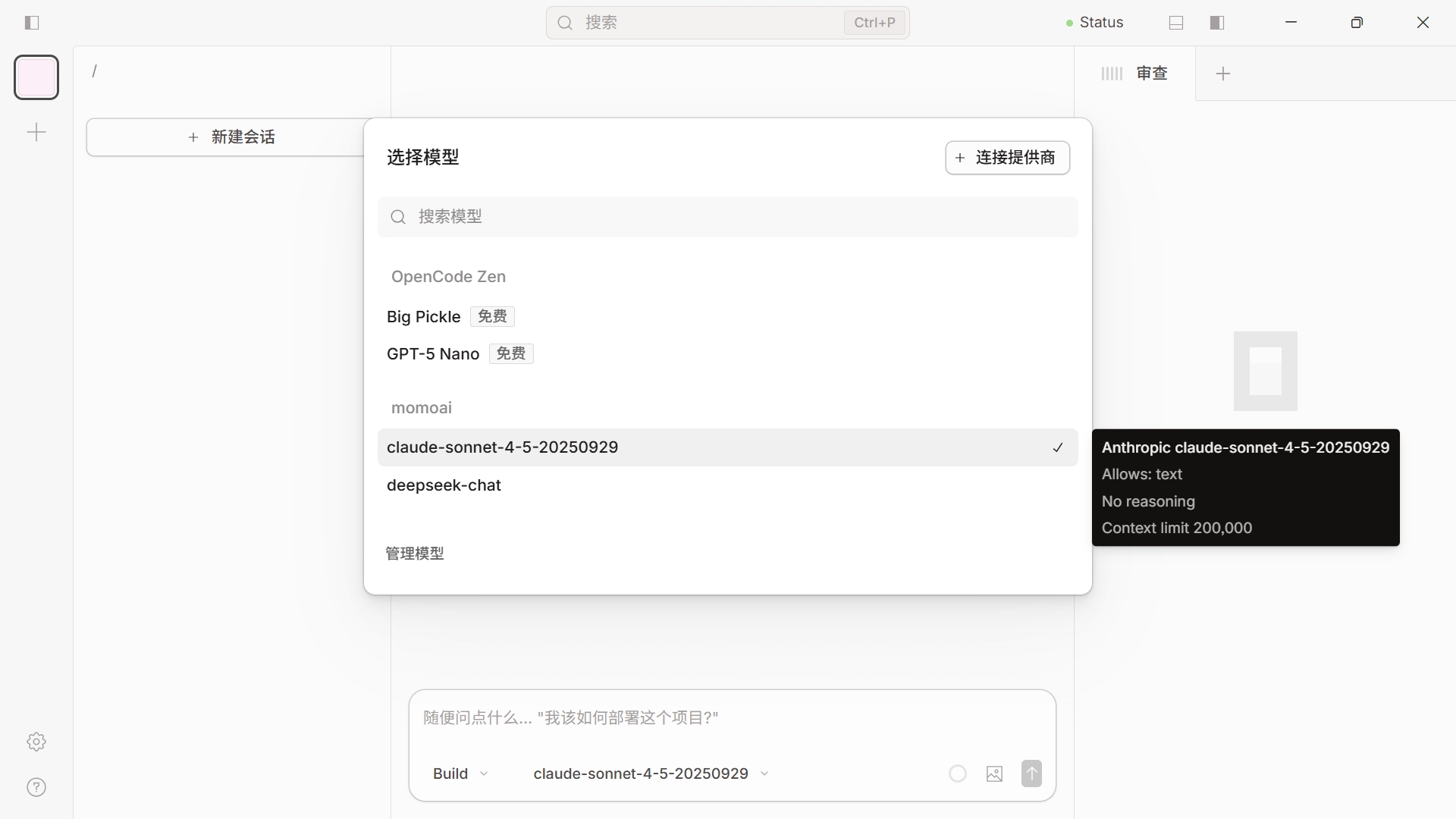
/model
即可在模型列表中看到你刚刚配置好的MOMO AI智能体了(如 claude-sonnet-4-5-20250929 momoai)。选择后即可正常使用!
注意事项
-
模型 ID 要匹配:
provider-myprovider-models下形如momo_[agent_id]的内容,其[agent_id]可在账户-Token管理-Agent名称列查询,并严格按照示例格式填写。 -
若修改配置后未生效,请尝试完全退出 OpenCode 并重新启动。
有任何问题都可联系MOMO AI官方
- 综合邮箱:partnership@momoai.wecom.work
- 商务合作:13716105018
- 技术支持:13815831618